
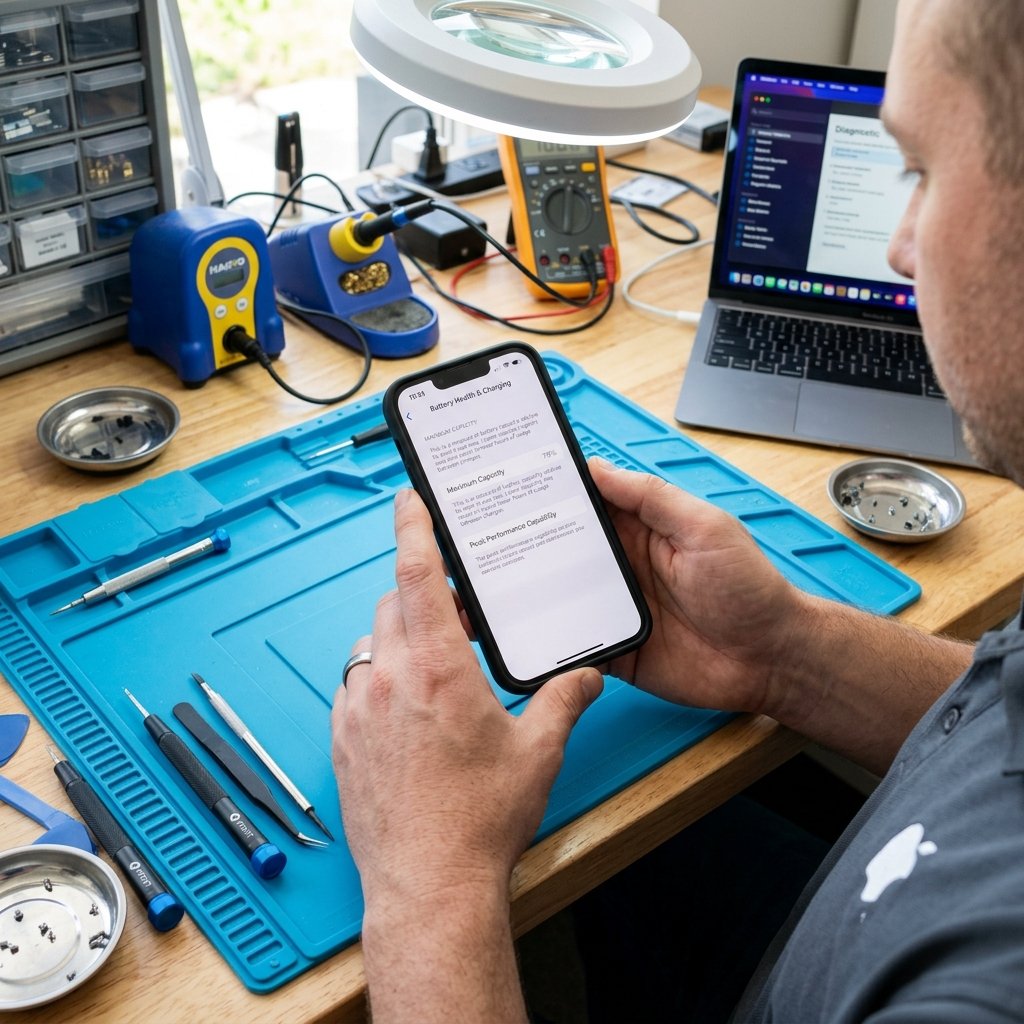
1. Tại Sao Cần Phải Kiểm Tra Pin iPhone Định Kỳ?
Giống như việc bảo dưỡng xe, thói quen kiểm tra pin iPhone chính xác sẽ giúp bạn nắm rõ sức khỏe thiết bị của mình. Điều này giúp ngăn ngừa tình trạng sập nguồn đột ngột trong những lúc quan trọng, đồng thời sớm phát hiện các dấu hiệu pin lỗi để có hướng giải quyết kịp thời (như nhận diện pin bị chai và phồng). Dưới đây là những cách chuẩn xác nhất được áp dụng rộng rãi.
2. Cách Kiểm Tra Pin iPhone Bằng Tính Năng Tích Hợp (Dễ Nhất)
Kể từ iOS 11.3, Apple đã trang bị sẵn công cụ xem Tình trạng pin trực tiếp trên máy.
- Bước 1: Vào Cài đặt (Settings) > Cuộn xuống chọn Pin (Battery).
- Bước 2: Chọn Tình trạng pin & Sạc (Battery Health & Charging).
- Bước 3: Xem thông số Dung lượng tối đa (Maximum Capacity).
Đánh giá kết quả:
- Từ 80% – 100%: Pin vẫn hoạt động ở hiệu năng đỉnh bình thường.
- Dưới 80% (Báo Bảo trì): Pin đã bị chai nghiêm trọng. Bạn cần thay pin iPhone mới để khôi phục thời lượng sử dụng.
3. Kiểm Tra Bằng Chuỗi Phân Tích Của Apple (Dành Cho Máy Ảo Pin)
Đôi khi Dung lượng tối đa trong Cài đặt chỉ báo 85% nhưng máy tụt pin như thác nước đổ. Lúc này bạn cần dùng dữ liệu phân tích chuyên sâu của Apple (Apple Analytics).
- Bước 1: Vào Cài đặt > Quyền riêng tư & Bảo mật > Phân tích & Cải tiến.
- Bước 2: Bật Chia sẻ Phân tích iPhone (nếu chưa bật, bạn phải đợi 24h để máy thu thập log).
- Bước 3: Chọn Dữ liệu phân tích. Tìm file có tên bắt đầu bằng `Analytics-202x…`.
- Bước 4: Copy toàn bộ nội dung file log đó sang ứng dụng Ghi chú, tìm kiếm từ khóa `last_value_MaximumCapacityPercent` (Dung lượng thực tế còn lại) và `BatteryCycleCount` (Số chu kỳ sạc).
4. Kiểm Tra Bằng Phần Mềm 3uTools Trên Máy Tính (Độ Chính Xác 99%)
Với các kỹ thuật viên sửa chữa, 3uTools là công cụ đo pin chuyên nghiệp và minh bạch nhất.
- Bước 1: Tải và cài đặt 3uTools trên máy tính Windows.
- Bước 2: Dùng cáp zin kết nối iPhone với máy tính, mở khóa màn hình và bấm “Tin cậy”.
- Bước 3: Tại giao diện chính của 3uTools, bạn sẽ thấy ngay mục Battery Life (Độ chai pin) và Charge Times (Số lần sạc).
- Bước 4: Nhấn vào nút Details bên cạnh để xem báo cáo chi tiết về nhà sản xuất pin, seri pin để xác định xem máy đã từng bị thay pin lô hay chưa.
5. Checklist Nhận Biết Nhanh Pin Yếu Không Cần Phần Mềm
Nếu bạn không có máy tính hoặc không rành công nghệ, hãy đối chiếu với checklist sau:
- Máy thường xuyên sập nguồn khi pin vẫn còn khoảng 10-20%.
- Sạc đầy 100% cực kỳ nhanh (chỉ mất 30-40 phút), nhưng tụt cũng rất nhanh.
- Khởi động ứng dụng nặng (Camera, Game) là máy bị đơ hoặc tắt nguồn.
Lưu ý: Đôi khi máy tụt pin nhanh do lỗi chạm IC trên mainboard, không hoàn toàn do pin. Kỹ thuật viên cần dùng máy cấp nguồn để đo đạc chính xác dòng điện rò rỉ.
6. Câu Hỏi Thường Gặp (FAQ) Về Kiểm Tra Pin
Số chu kỳ sạc (Cycle Count) là gì?
Một chu kỳ sạc được tính là khi bạn sử dụng hết 100% dung lượng pin (không nhất thiết phải dùng hết trong 1 lần sạc). Theo Apple, sau 500 chu kỳ sạc, pin sẽ bắt đầu bước vào quá trình lão hóa nghiêm trọng.
Có nên tin tưởng hoàn toàn vào thông số pin trong Cài đặt?
Không hoàn toàn. Một số thiết bị (đặc biệt là máy cũ qua tay) có thể bị “kích pin” – dùng thiết bị chuyên dụng để reset chip nhớ của viên pin lô, đánh lừa hệ thống báo 100%. Cách an toàn nhất là kết hợp kiểm tra bằng 3uTools hoặc đến trung tâm đo dòng tĩnh.
Cần hỗ trợ kiểm tra pin chuyên sâu bằng máy đo?
Mang máy đến ngay Rinatronic để được đo đạc dòng điện hoàn toàn miễn phí:
