
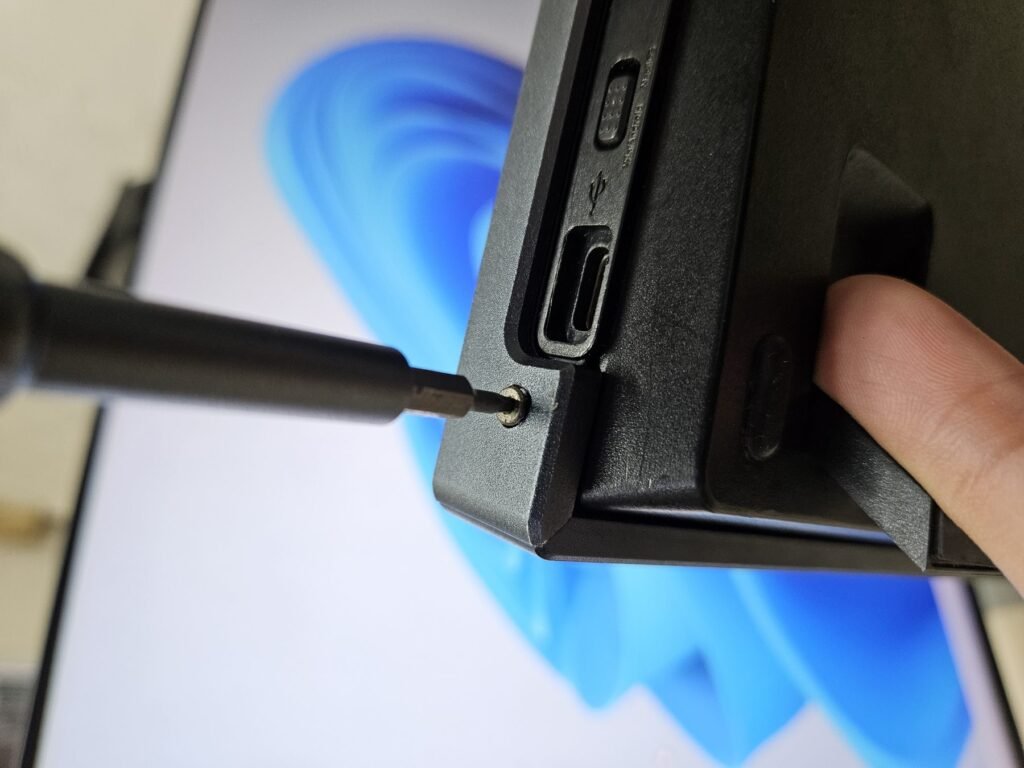
Bàn phím cơ không sạc được không đồng nghĩa với việc phải thay pin ngay. Lỗi có thể nằm ở cáp sạc, nguồn USB, cổng Type-C, công tắc chế độ, pin hoặc mạch sạc. Kiểm tra theo đúng thứ tự giúp tránh thay nhầm linh kiện và giảm nguy cơ làm hỏng bo mạch khi tự tháo thiết bị.
Dấu hiệu thường gặp khi bàn phím không nhận sạc
- Cắm cáp nhưng không sáng đèn báo hoặc phần trăm pin không tăng.
- Chỉ dùng được khi cắm dây, rút cáp là tắt hoặc mất kết nối.
- Cổng USB-C lỏng, phải giữ đúng góc mới nhận điện hoặc nhận chập chờn.
- Bàn phím nóng bất thường khi sạc, vỏ kênh hoặc có dấu hiệu pin phồng.
- Đã đổi cáp nhưng Bluetooth/2.4G vẫn không hoạt động ổn định.
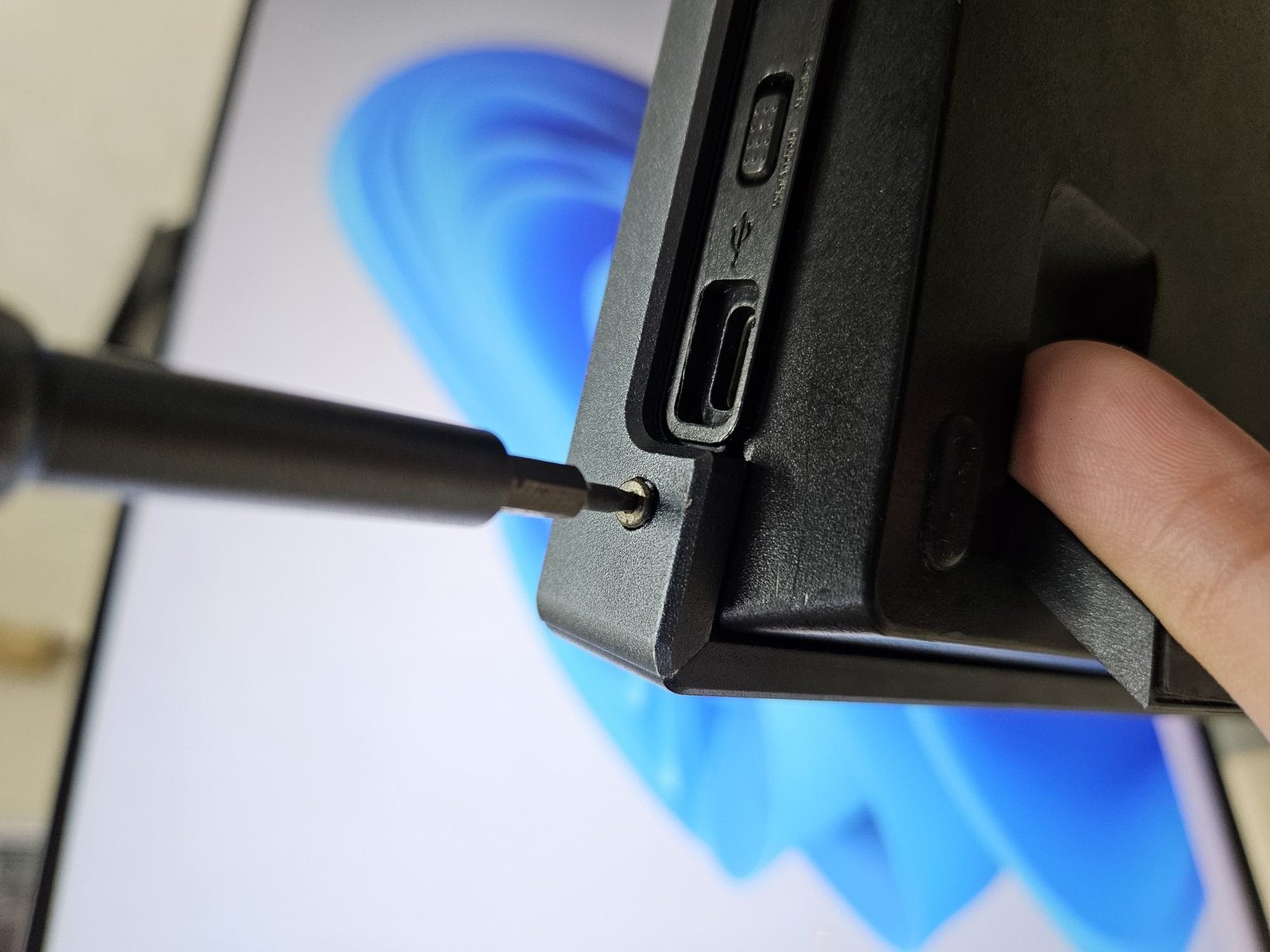
Kiểm tra an toàn trước khi nghĩ đến thay pin
Trước hết, thử một cáp USB-C còn tốt và một nguồn USB phù hợp; sau đó quan sát xem cổng có bụi, lỏng hoặc bị biến dạng không. Kiểm tra công tắc chuyển chế độ trên thân bàn phím vì một số model tách riêng chế độ có dây, Bluetooth và 2.4G. Nếu thiết bị nóng, pin phồng hoặc có mùi bất thường, hãy ngừng sạc ngay và không tiếp tục thử kích nguồn.
Nếu cáp và nguồn vẫn bình thường nhưng bàn phím không nhận sạc, kỹ thuật viên cần kiểm tra đường nguồn, chân cổng, đầu nối pin và mạch sạc. Xem thêm bài thay pin bàn phím cơ để hiểu các dấu hiệu pin chai/phồng và quy trình kiểm tra phù hợp.
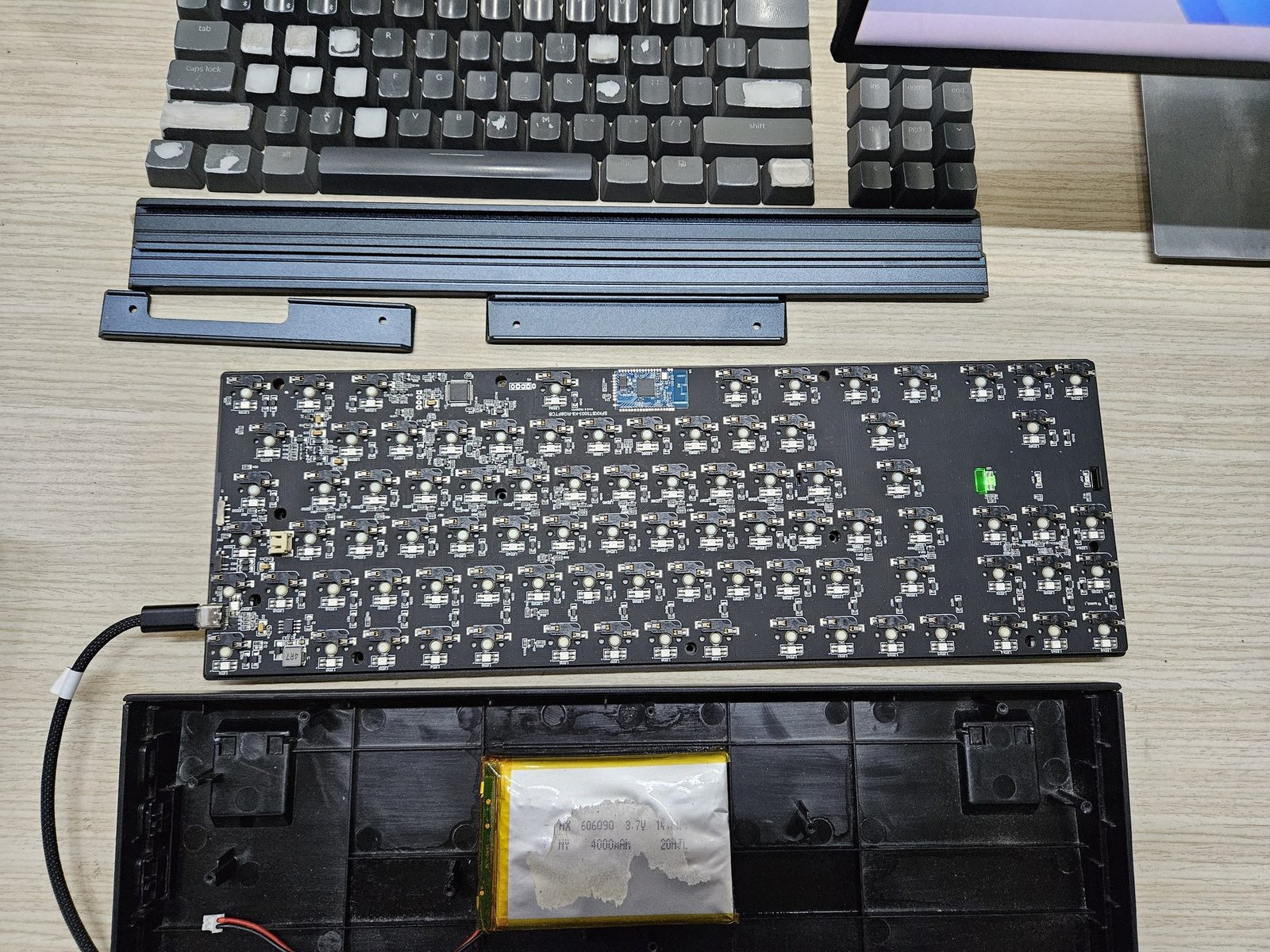
Không nên tự làm gì?
- Không dùng vật kim loại chọc sâu vào cổng USB-C.
- Không tự hàn lại chân cổng hoặc nối tắt nguồn khi không có thiết bị đo kiểm.
- Không tiếp tục sạc khi pin nóng hoặc vỏ máy bị đội lên.
- Không mua pin theo dung lượng quảng cáo nếu chưa xác định điện áp, kích thước và đầu nối theo model.
Quy trình kiểm tra lỗi sạc bàn phím cơ
- Kiểm tra phụ kiện và triệu chứng ở chế độ có dây/không dây.
- Quan sát cổng sạc, nguồn đầu vào và công tắc chế độ.
- Mở kiểm tra pin, đầu nối và bo mạch khi cần thiết.
- Báo nguyên nhân, chi phí và thời gian xử lý dự kiến trước khi thực hiện.
- Thử lại sạc, gõ phím, Bluetooth và 2.4G trước khi bàn giao.
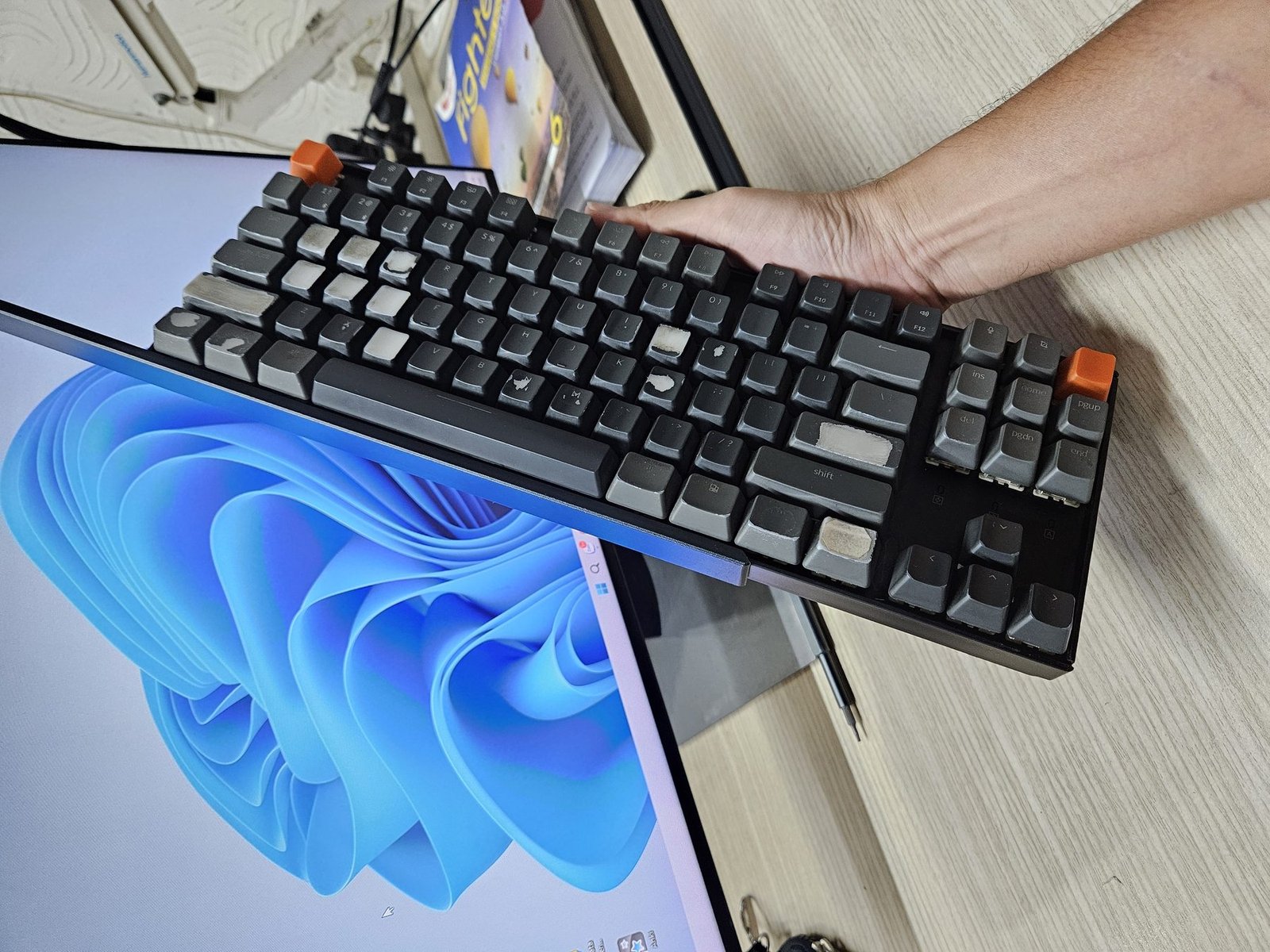
Video kiểm tra bàn phím cơ thực tế
Bàn phím cơ không sạc được: các khả năng cần chẩn đoán
Trường hợp không có đèn báo không đủ để kết luận hỏng pin. Một số bàn phím chỉ báo đèn khi đang ở đúng chế độ hoặc chỉ thể hiện trạng thái trong phần mềm của hãng. Cũng có model dùng cổng USB-C vừa nhận dữ liệu vừa nhận sạc, vì vậy lỗi tiếp xúc chân cổng có thể làm máy vẫn gõ được lúc có lúc không nhưng không nạp được pin ổn định.
Pin chai thường thể hiện bằng thời lượng sử dụng giảm dần, trong khi lỗi cổng hoặc mạch sạc thường rõ hơn khi thay đổi góc cắm, thay cáp hoặc thay nguồn USB. Nếu bàn phím đã dùng lâu và chỉ hoạt động khi cắm dây, kỹ thuật viên cần đo/kiểm tra phần nguồn theo cấu tạo model trước khi đề xuất thay pin. Không có một loại pin chung cho mọi bàn phím cơ không dây.
Checklist an toàn khi bàn phím không vào điện
- Rút cáp ngay nếu cổng, vỏ hoặc pin nóng bất thường.
- Không dùng sạc công suất cao hoặc cáp bị hở để thử nhiều lần.
- Không dùng kim, nhíp hay dung dịch lỏng tác động vào cổng USB-C đang có điện.
- Chụp lại model, tình trạng đèn báo và mang theo receiver/cáp để việc kiểm tra chính xác hơn.
Việc ghi nhận đúng tình trạng đèn báo, loại cáp và chế độ đang dùng giúp rút ngắn thời gian kiểm tra, đồng thời hạn chế thay linh kiện chưa cần thiết.
Câu hỏi thường gặp
Có phải bàn phím không sạc được là do pin chai?
Không hẳn. Cáp, cổng USB-C, mạch sạc và công tắc chế độ đều có thể tạo ra triệu chứng tương tự.
Cắm dây dùng được thì có cần sửa không?
Nếu bạn vẫn cần dùng Bluetooth hoặc 2.4G, nên kiểm tra nguồn và phần kết nối để tránh lỗi nặng hơn.
Nếu không chắc nguyên nhân, dịch vụ sửa bàn phím cơ tại Bình Thạnh hoặc dịch vụ kiểm tra thiết bị điện tử tại Bình Thạnh trước khi quyết định thay linh kiện.
Cần kiểm tra bàn phím cơ?
Không tiếp tục sạc nếu bàn phím nóng, có dấu hiệu pin phồng hoặc cổng sạc lỏng. Mang thiết bị và phụ kiện đi kèm đến Rinatronic tại 356/36 Xô Viết Nghệ Tĩnh, Bình Thạnh; hoặc liên hệ Rinatronic để đặt lịch kiểm tra. Hotline/Zalo: 0908 232 353.


